







모델별 메뉴얼 |
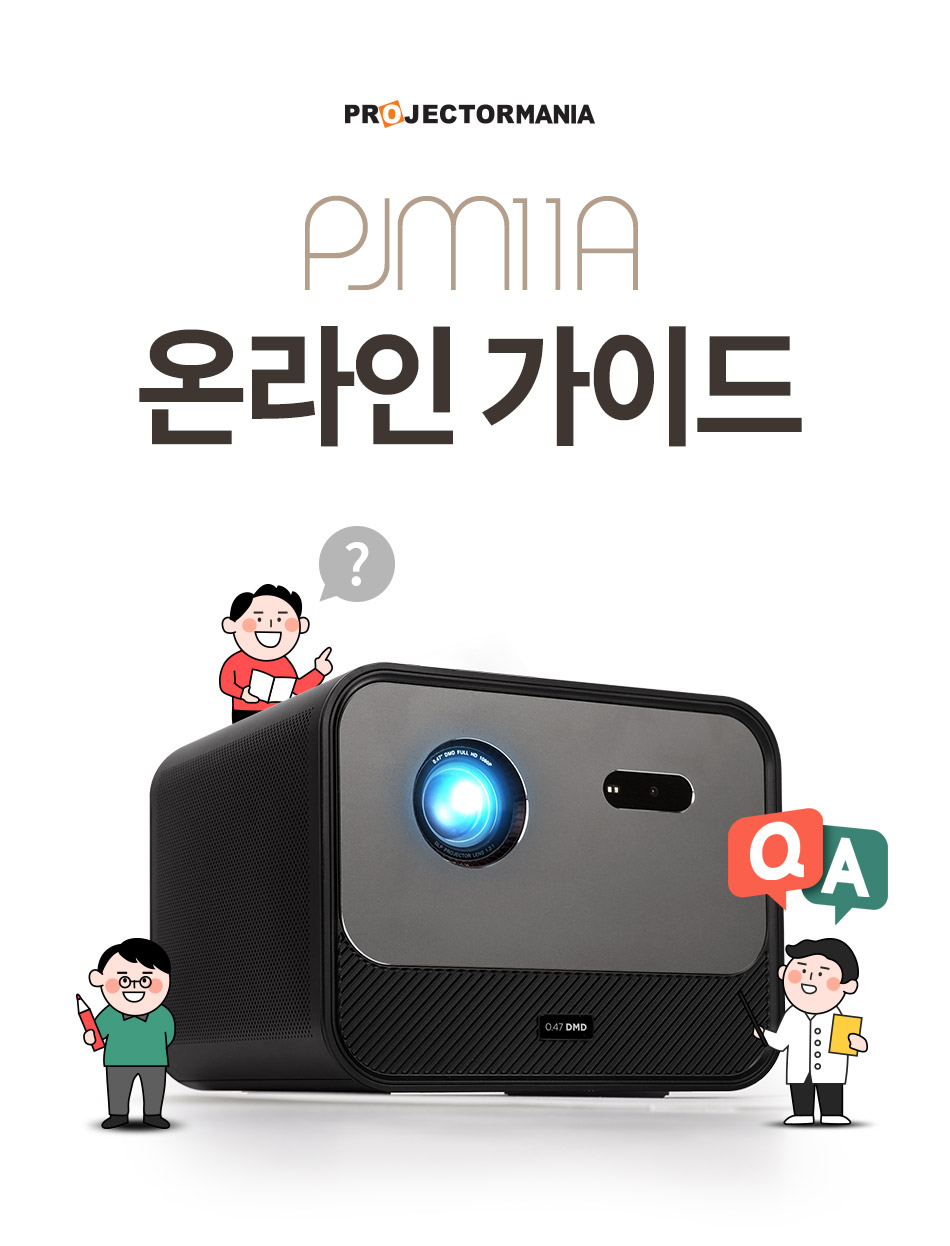
[PJM11A] 온라인 가이드
|
||
| 작성자 | 프로젝터매니아
|
|
|---|---|---|
| 조회 | 669
|
|
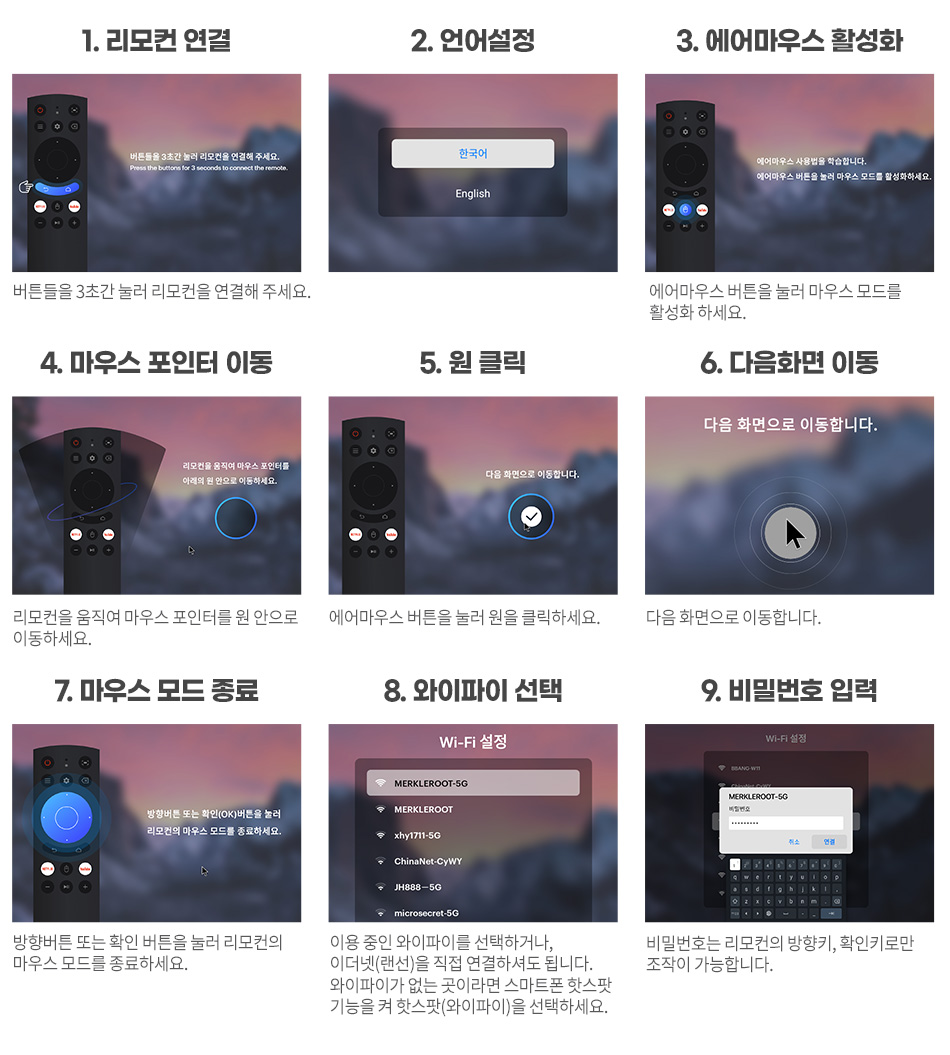
활용방법 1. 스마트 리모컨 기능(에어마우스, 음성기능 지원) 더 편리해진 방법으로 음성기능을 통해 검색도 가능하고 에어마우스로 보다 자유롭게 움직일 수 있습니다. 2. 최적화 앱 내장(앱런처), 무선 미러링 기능 앱이 설치되어 있지 않아 불편하셨죠? 직접 다운받느라 고생하지 마세요~ 넷플릭스, 유튜브, MX플레이어가 기본 설치되어 있으며 웨이브, 왓챠, 디즈니플러스, 카카오TV, 네이버TV, 아프리카TV, 유튜브키즈, 주니어네이버가 최적화 되어 있습니다. 리모컨 클릭 한번으로 손쉽게 설치 가능합니다~ ※무선 미러링 시 일부 앱들은 저작권 문제로 실행이 제한 될 수 있고, 무선 특성상 환경에 따라 끊김이 발생할 수 있습니다. 넷플릭스, 유튜브 등 프로젝터에 내장된 앱으로 시청하시는 것을 권장 드립니다. ※최적화 앱들은 가각 앱 제공사 정책에 따라 기능 및 지원 여부가 변경될 수 있습니다. 3. 실시간 알람 시스템 실시간으로 사용법, 앱 다운, 펌웨어 업그레이드 등 관련 공지를 받아보세요. 4. 고해상도 미니빔 더욱 선명하고 풍부한 영상미 5. USB로 문서 및 영화감상 6. 스마트폰 유선 연결 7. 노트북, 셋톱박스, 게임기 등 각종 기기연결 증정해 드린 HDMI 케이블로 연결하세요~! 8. 블루투스 스피커 모드로 활용 20W 빵빵한 음질을 느껴보세요! (방법 : 리모컨의 설정 버튼 > 블루투스 > 블루투스스피커모드) 9. 자동초점, 자동키스톤 리모컨으로 쉽게 화면을 조정해보세요 첫 세팅 방법
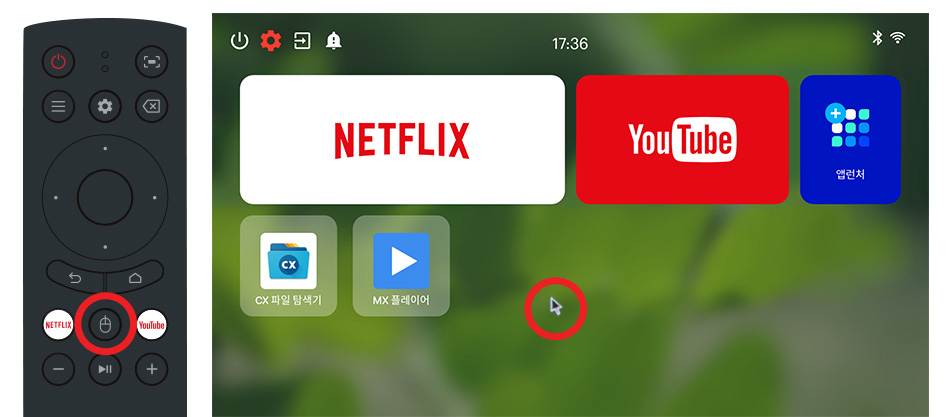
에어마우스 사용 방법 리모컨의 마우스 버튼을 누르면 화면에 마우스 커서가 보입니다~!
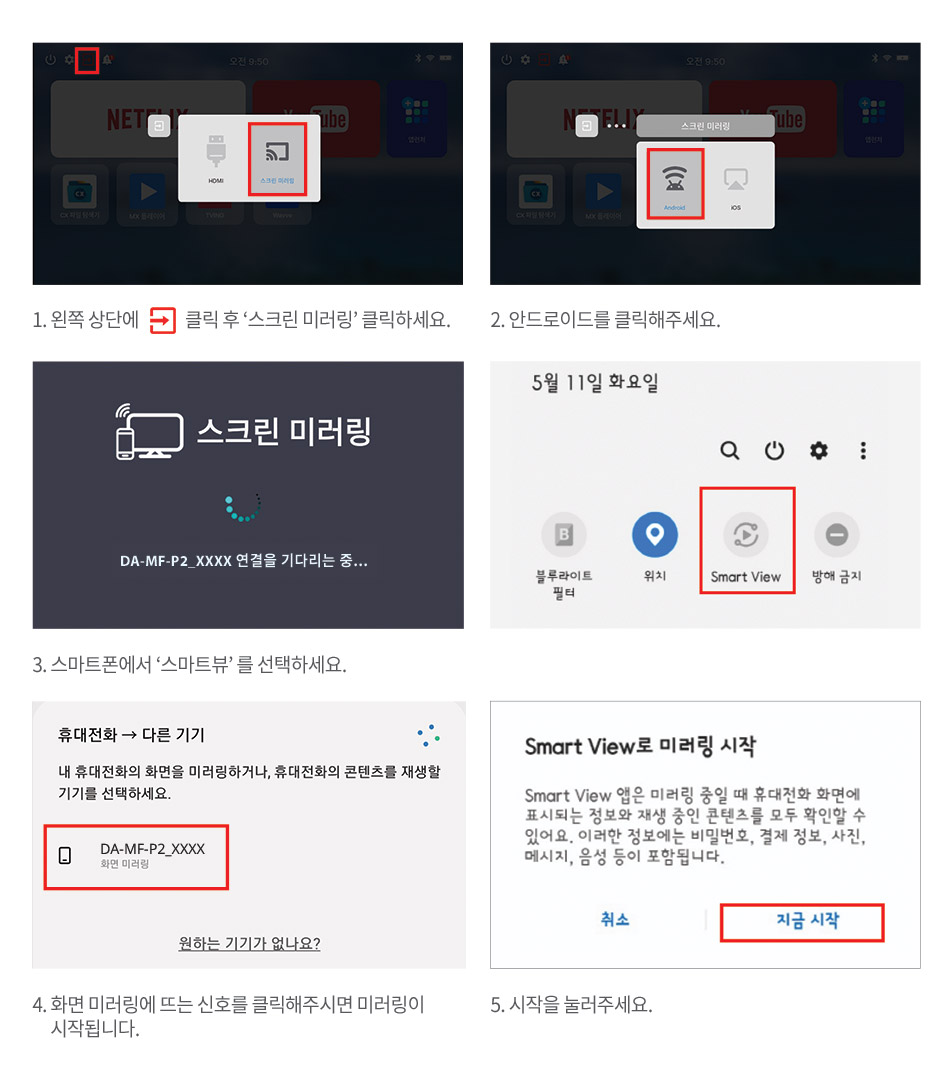
안드로이드 무선연결 방법
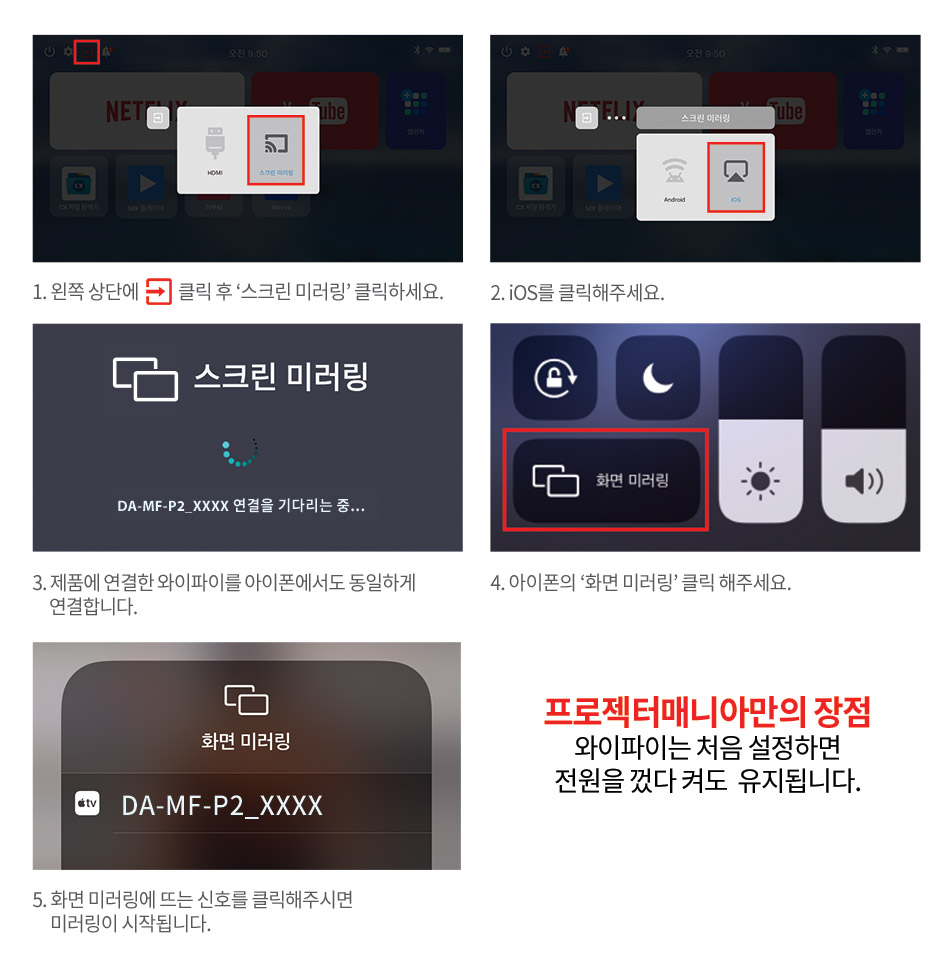
아이폰 무선연결 방법
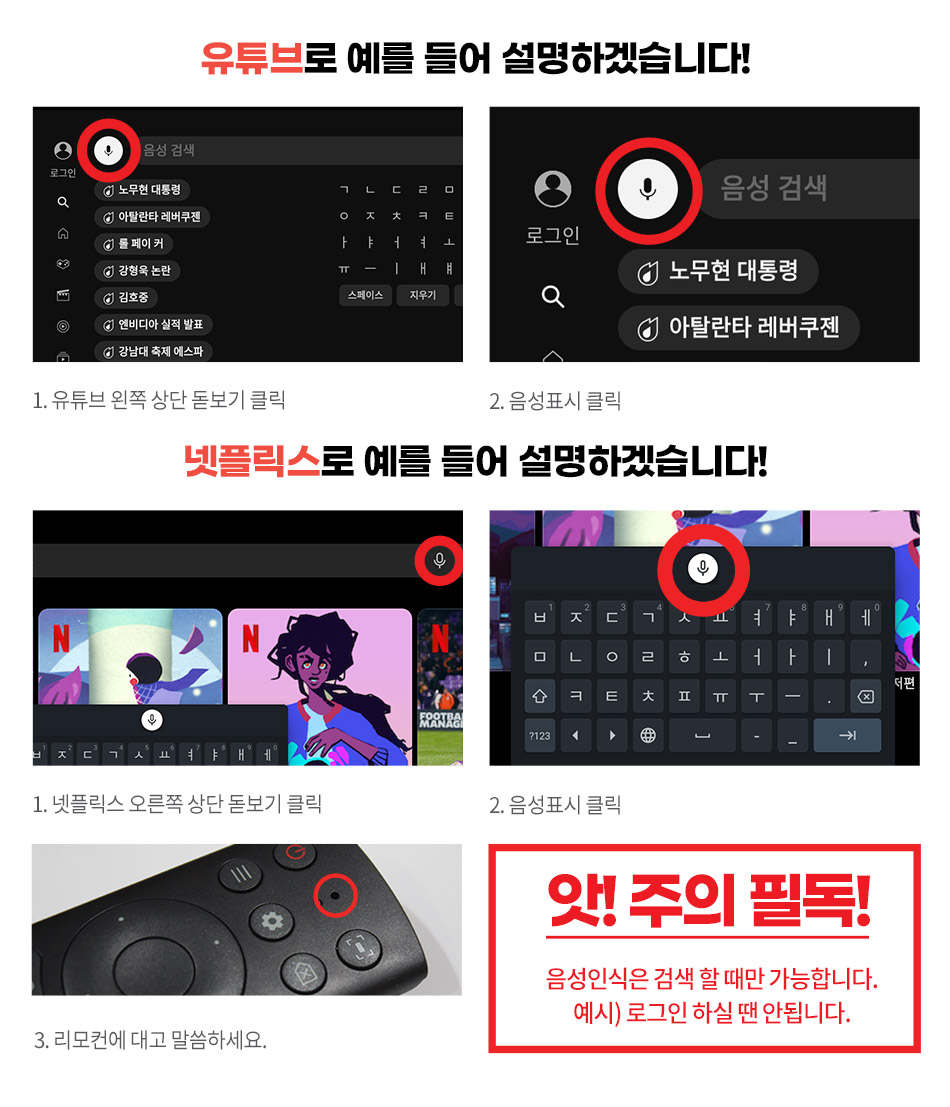
앗!! 주의 필독 무선 미러링 시 일부 어플들은 저작권 문제로 실행이 제한될 수 있고, 무선 특성상 환경에 따라 끊김이 발생할 수 있습니다. 넷플릭스, 유튜브 등 빔프로젝터에 내장된 앱으로 시청하는 것을 권장 드립니다. 음성인식 방법
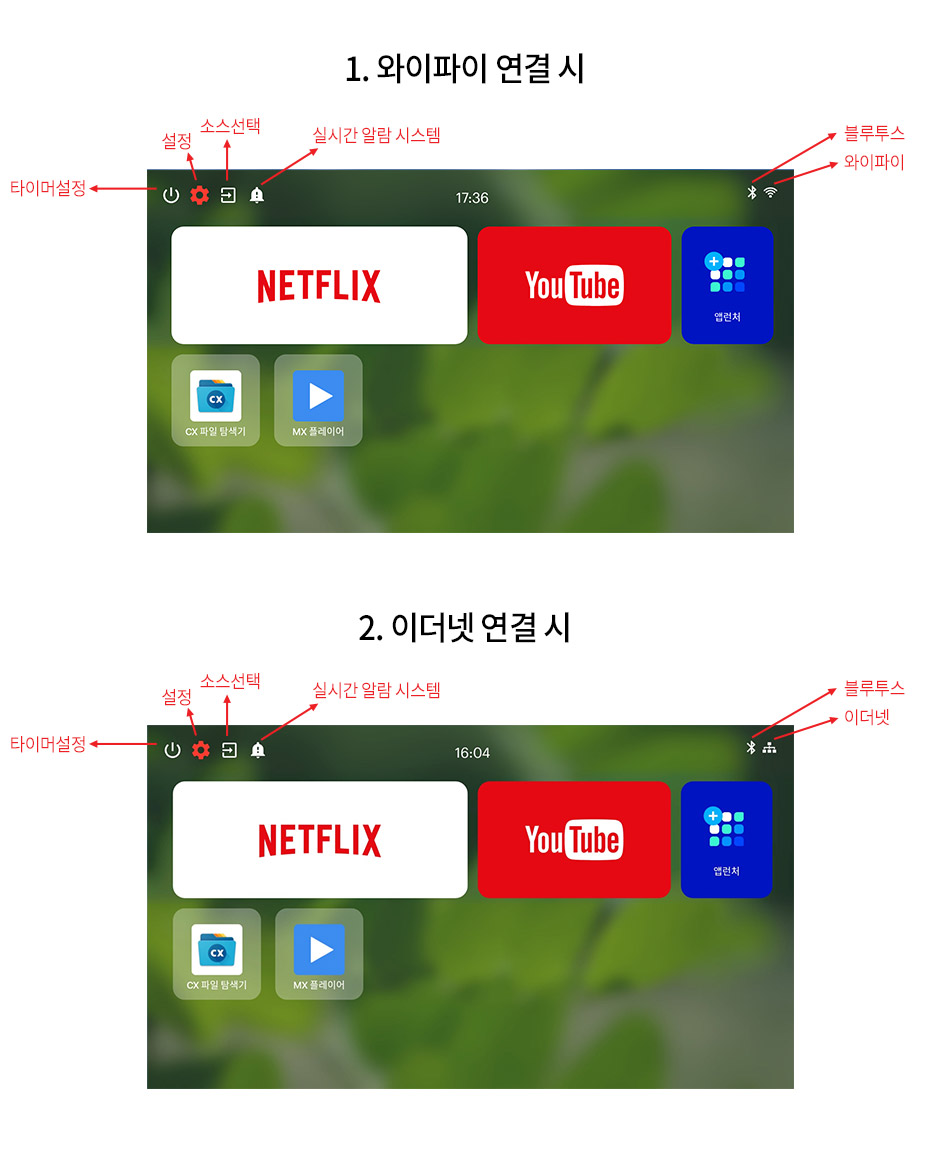
메인 홈 화면
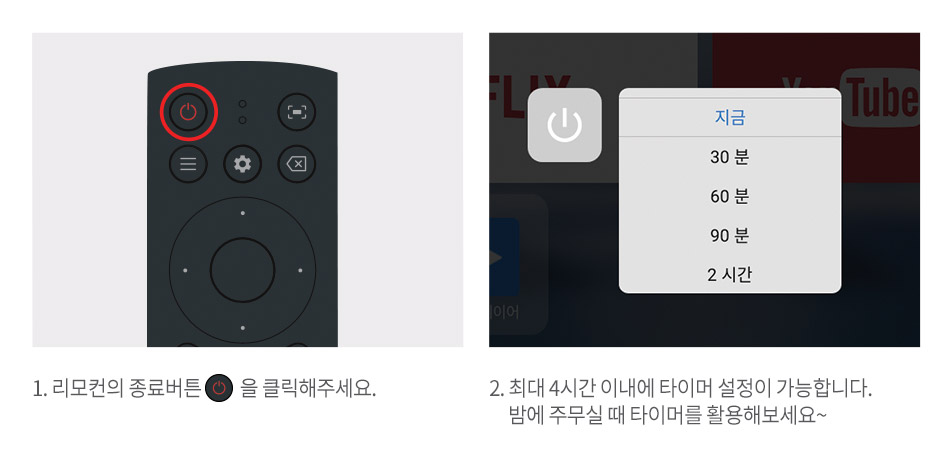
타이머 설정 순서 변경 원하는 시간에 자동으로 끌 수 있는 시간 예약 설정 해보세요~
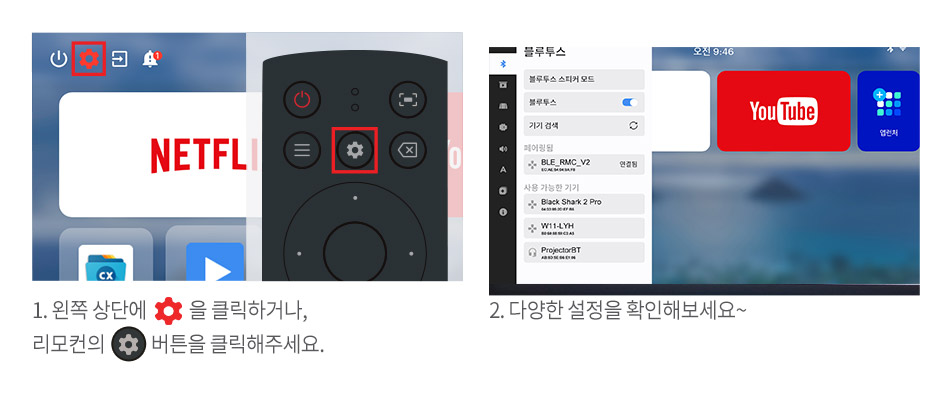
설정
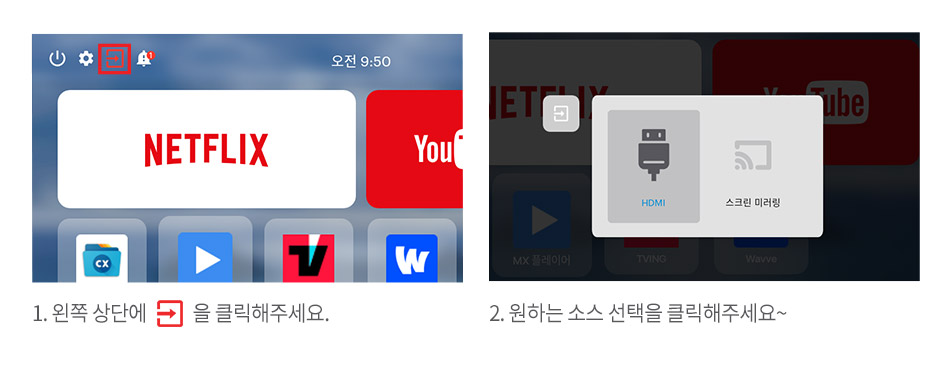
소스 선택
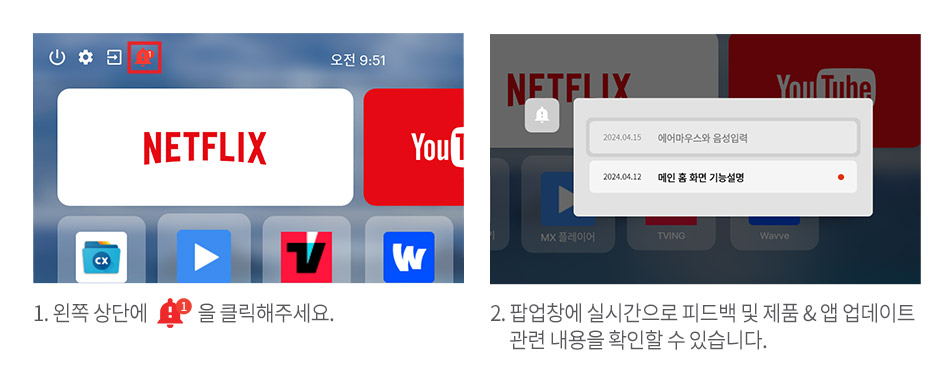
실시간 알람 시스템
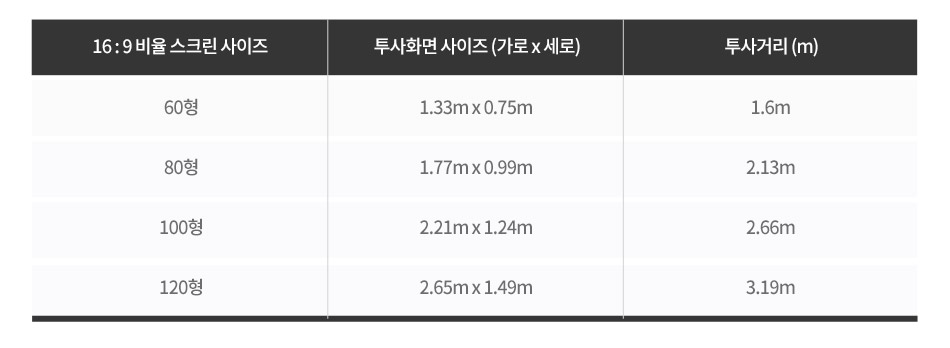
투사거리
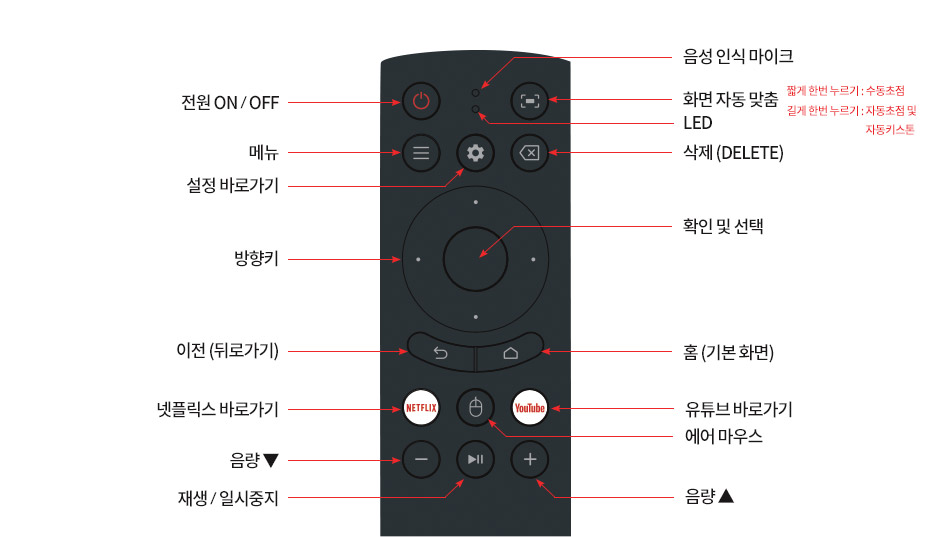
리모컨 안내
자주하는 질문
Q1. 와이파이 없는 곳에서는 앱사용이 안 되나요? A. 스마트폰 핫스팟으로 연결 후 사용할 수 있습니다. Q2. 앱런처에 원하는 앱이 없나요? A. 빔프로젝터에는 앱을 최적화하여 내장하였습니다. 최적화된 앱이 아니면 호환의 문제가 생기거나 작동이 원활하지 않습니다. 앱을 직접 다운로드하는 것은 권장하지 않습니다. 당사 02-3141-9492로 원하시는 앱을 알려주시면 최적화된 앱으로 앱런처에 추가 가능한지 검토해 보겠습니다. Q3. 넷플릭스 화면을 아래로 내리려면 어떻게 해야 하나요? A. 리모컨의 에어마우스 버튼을 누른 상태로 리모컨을 올리면 됩니다. Q4. 소프트웨어 업데이트는 꼭 해야 하나요? A. 네 가능하면 업데이트 알림이 떴을 때 바로 해주시는 게 좋습니다. 업데이트에 대한 자세한 내용은 아래 링크를 통해 당사 홈페이지에서 확인이 가능합니다. Q5. 넷플릭스에서 화면이 밑으로 내려가지 않아요. A. 넷플릭스는 에어마우스를 이용하여 화면 스크롤을 할 수 있습니다.
Q6. 스마트폰과 무선 미러링으로 연결 시 넷플릭스 영상이 끊어질 때가 있어요 A. 무선연결은 기본 특성상 눈에 보이지 않는 앱들의 작동과 와이파이 성능의 문제일 수 있고 넷플릭스, 왓챠 등 OTT앱에서 저작권 보호를 위해 영상 송출 잠금 처리를 했기 때문에 영상 재생이 안되는 경우도 있습니다. 이러한 문제를 해결하기 위해 무선 미러링으로 보는 것보다는 빔프로젝터에 내장된 앱으로 보는 것을 권장합니다. 미니빔에 최적화된 앱이 설치되어 있어 무선 연결보다 앱을 사용하여 재생하면 영상이 끊기지 않습니다. Q7. USB 몇 BG까지 지원하나요? A. USB용량은 최대 128GB까지, 외장하드는 최대 2TB까지 지원합니다. Q8. USB에 영화 담아서 볼 수 있나요? A. 네 가능합니다. USB를 연결하고, MX플레이어를 통해 재생해 주시면 됩니다.
Q9. 제품을 받아서 켰는데 초점도 안 맞고, 화면이 삐뚤게 나옵니다. 어떻게 해야 하나요? A. 방법은 2가지입니다. 빔프로젝터 본체를 움직여 작동하거나 리모컨으로 조정할 수 있습니다. ①제품을 움직이면 센서가 인식하여 자동 초점과 자동 키스톤이 실행되면서 화면을 맞춰 줍니다. ②리모컨의 '자동 화면 맞춤'버튼 을 길게 한 번 누르면 자동 초점과 자동 키스톤이 실행되어 화면을 맞춰 줍니다. ①,② 방법 모두 자동 키스톤 보정 후에는 수동 키스톤 조정이 바로 실행됩니다. 리모컨으로 추가적인 세밀한 조정을 해주세요! Q10. 상하 키스톤과 코너 보정을 같이 사용할 수 있나요? A. 상하 키스톤을 보정 한 뒤, 코너 보정을 하면 동시 사용이 가능합니다. 단, 그 반대로는 되지 않습니다 Q11. 자동으로 초점이 맞춰졌는데, 잘 안맞아요. A. 리모컨의 '자동 화면 맞춤' 버튼을 짧게 한번 클릭하여 추가 조정합니다. Q12. 자동 초첨 기능을 끄고 싶어요. A. 리모컨의 '설정' 버튼 →디스플레이설정 →초점 설정 →자동초점 →'끔' 선택하면 됩니다. Q13. 화면 초점이 미세하게 안 맞는 것 같습니다 A. 구매해주신 제품은 LED 빔프로젝터 특성상 일반빔에 비해 초점 조절에 차이가 있습니다. 100%로 맞추긴 어렵습니다. 이는 모든 LED 빔프로젝터에서 나타납니다. 중앙 부분을 맞추고 그 외 부분들은 평균적으로 맞게 수동 초점 조절하여 사용합니다. . 사용에 많이 불편하다면 당사에서 제품 수거하여 확인하겠습니다. Q14. 리모컨의 '자동화면맞춤' 버튼 이 작동하지 않습니다. A. 자동 초점과 자동 키스톤 기능이 모두 켜져있는지 확인이 필요합니다. ①리모컨 '설정'버튼 →디스플레이설정 →초점 설정 →자동초점 →'켬' 으로 돼 있는지 ②리모컨 '설정'버튼 →디스플레이설정 →키스톤보정 →자동 →'겸' 으로 돼 있는지 확인 부탁드립니다. Q15. 밝기, 색온도 조절이 가능한가요? A. 네 가능합니다 ①밝기 조정 : 리모컨 '설정'버튼 → 이미지 설정 →밝기 →낮음/중간/높음 ②색온도 변경:리모컨 '설정'버튼 → 이미지 설정 → 따뜻함/표준/차가움
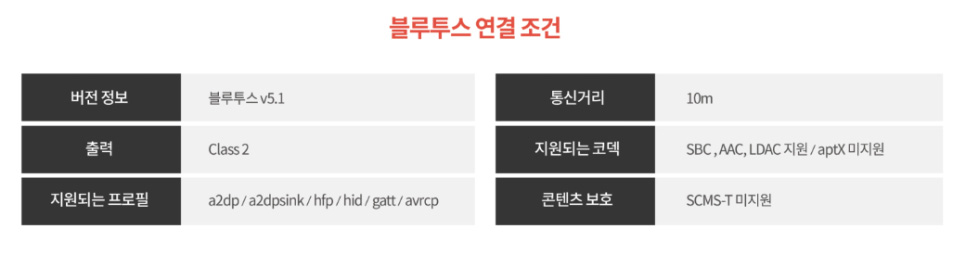
Q16. 사용 중에 리모컨 연결이 해지되었어요 A. 먼저 리모컨의 이전버튼+홈버튼을 동시에 3초간 눌러주세요. 그런 후 리모컨의'설정'버튼 → 블루투스에서 'URB2A_XXXX' 리모컨 신호를 선택합니다 Q17. 삼각대 연결 후 천장 투사 시 에어 마우스 작동이 잘 안되는 것 같아요 A. 에어마우스 특성상(TV리모컨도 동일) 지면과 수평이 되어야만 센서가 작동됩니다. Q18. 블루투스 연결이 몇 개나 가능한가요? A. 블루투스 연결 시 3~4개 동시에 사용 가능합니다. 다만 같은 기능의 블루투스는 1개만 가능합니다. ex) 블루투스 스피커, 블루투스 이어폰 등 동시에 연결 불가 Q19. 블루투스 스피커 연결 방법 A. 리모컨의'설정'버튼 → 블루투스 에서 스피커 신호 선택을 선택합니다. (먼저, 스피커를 페어링 가능 상태로 만들어주세요) Q20. 블루투스 연결이 안 되는 거 같아요 A. 블루투스 사양이 맞지 않을 경우 호환이 되지 않아 블루투스로 소리가 나지 않을 수도 있습니다. 아래 블루투스 연결 조건 확인 부탁드립니다.
Q21. 블루투스 스피커 모드로는 어떻게 사용하나요? A. 리모컨의'설정'버튼 → 블루투스→ 블루투스 스피커 모드 선택하시면 됩니다.
Q22. 기내 반입 가능한가요? A. 배터리가 내장된 제품이 아니라서 가능합니다. Q23. 전원 입력 단자 규격이 어떻게 되나요? A. DC 외경 5.5 , 내경 2.5 입니다. Q24. 전원 연결을 했는데 LED 표시등이 안 떠요. A. 정상적으로 전원 연결시 LED 표시등은 빨간색, 부팅이 된 경우는 파란색으로 표기됩니다. 아무런 반응이 없다면 당사 02-3142-9492로 연락 부탁드립니다. Q25. 전원 어댑터 규격이 어떻게 되나요? A. 100-240V~50/60Hz 2A(Max), 출력 : 19V/6.32A DC입니다.
Q26. 천장 설치 가능한가요? A. 네 가능합니다. 프로젝터 바닥면에 미끄럼 방지 패드를 제거하여, 브라켓 연결 나사 홀과 브라켓과 결합 후 천장에 설치합니다. 이때, 리모컨의 '설정' 에서 뒤집어진 화면을 반전시켜 주세요. (설정→ 디스플레이설정→ 프로젝션 모드) Q27. 음성 검색 기능은 어떻게 사용하나요? A.사용하는 앱에서 키보드(자판)의 마이크를 클릭 후, 리모컨에 대고 말씀하세요. 단 앱에서 음성 검색을 지원할 때만 가능합니다. Q28. 예약 종료 타이머 설정(취침모드)이 가능한가요? A.네, 가능합니다 리모컨의'전원'버튼→ 30분/60분/90분/2시간/3시간/4시간 중에 선택하시면 됩니다. |
||